W iPresso w każdej chwili możesz sprawdzić zakończone wysyłki oraz indywidualny raport przypisany do każdej z nich. Aby zobaczyć zakończone wysyłki, kliknij z menu sekcję Wysłane.
Po prawej stronie od każdej wysyłki widzimy przycisk raporty. Klikając w przycisk, przechodzimy do indywidualnego raportu z wysyłki, w którym możemy uzyskać informacje m.in. o: konwersjach, ilości kliknięć w linki oraz statusach wysyłek.
W następnych krokach zostaną omówione poszczególne sekcje raportu oraz dane, które są w nich prezentowane.
Indywidualny raporty z wysyłek e-mail dzieli się na następujące sekcje:
- konwersje,
- konwersja agregowana,
- godziny otwarcia,
- kliknięcia linki,
- status.
Statystyki
Sekcja raportu Statystyki prezentuje kompleksowe podsumowanie wyników wysyłki w ramach danej kampanii (lub scenariusza). Dane przedstawione są w czytelnej formie wizualnego lejka, z podziałem na kluczowe etapy doręczenia i interakcji. Informacje są prezentowane zarówno w formie ujęcia ilościowego, jak i procentowego. Dzięki temu układowi możemy prześledzić pełną ścieżkę wiadomości i szybko ocenić jej skuteczność.
W górnej części sekcji system prezentuje również całkowitą wielkość zdefiniowanej dla tej wysyłki Grupy docelowej.
Dane zaprezentowane w głównej części panelu, na kolorowych kafelkach tworzących proces wysyłki, informują nas o:
- Wszystkich: Całkowitej puli kontaktów zakwalifikowanych do danej wysyłki. Stanowi ona punkt wyjścia (100%) dla wyliczania kolejnych etapów lejka.
- Wysłanych: Faktycznej liczbie e-maili, które zostały pomyślnie przetworzone i wypuszczone przez system.
- Dostarczonych: Informacji o wiadomościach, które z sukcesem dotarły na serwery pocztowe i skrzynki odbiorcze adresatów.
- Otwartych: Liczbie wiadomości, które zostały wyświetlone/otwarte przez odbiorców.
- Klikniętych: Liczbie interakcji z kreacją, czyli odbiorcach, którzy po otwarciu wiadomości kliknęli w zawarte w niej linki.
Dodatkowo sekcja ta została wyposażona w dwa dedykowane panele podsumowujące, które pozwalają na głębszą analizę:
Wskaźniki Panel ten automatycznie przelicza i generuje kluczowe w e-mail marketingu metryki wyrażone w procentach, co ułatwia porównywanie wyników pomiędzy różnymi kampaniami:
- OR (Open Rate): Procentowy wskaźnik otwarć wiadomości.
- CTR (Click Through Rate): Procentowy współczynnik klikalności (stosunek kliknięć do ogółu wysłanych wiadomości).
- CTOR (Click-To-Open Rate): Wskaźnik pokazujący stosunek kliknięć do unikalnych otwarć (informuje o tym, jak bardzo angażująca była treść dla tych osób, które zdecydowały się otworzyć e-mail).
Anulowania i wypisania Część raportu poświęcona negatywnym zdarzeniom zaistniałym podczas i po wysyłce. Dostarcza nam informacji ilościowych (oraz ich procentowego udziału w stosunku do wszystkich wysyłek) o:
- Wypisaniach ze zgody: Odbiorcach, którzy po otrzymaniu tej konkretnej wiadomości użyli linku opt-out i wypisali się z bazy.
Anulowanych: Całkowitej liczbie wysyłek, które nie doszły do skutku. System szczegółowo wyodrębnia tu również przyczynę takiego stanu rzeczy (np. Anulowane przez dostawcę), co jest kluczowe dla dbania o higienę bazy i monitorowania reputacji wysyłkowej.
Historia
Sekcja raportu Historia prezentuje wizualizację trendów i rozkładu aktywności w czasie dla analizowanej wysyłki w ramach scenariusza. Dane przedstawione są w postaci wykresu obszarowo-liniowego, który pozwala na ocenę dynamiki zachowań odbiorców na przestrzeni wybranego okresu. Taki układ ułatwia zidentyfikowanie momentów największego zaangażowania (tzw. pików) oraz obserwację, jak szybko wygasza się zainteresowanie komunikacją po jej uruchomieniu.
Główna oś wykresu obrazuje zestawienie kluczowych metryk rozłożonych w czasie. Linie wykresu i odpowiadające im kolory z legendy informują nas o:
- Wysłanych: Dynamice i wolumenie wiadomości opuszczających system w danym okresie.
- Dostarczonych: Liczbie wiadomości fizycznie przyjętych przez serwery pocztowe w konkretnym czasie.
- Otwartych: Rozkładzie w czasie unikalnych otwarć wiadomości przez odbiorców. Pozwala to ocenić, jak długo "żyje" nasza wiadomość w skrzynkach odbiorców.
- Klikniętych: Częstotliwości i czasie występowania interakcji z linkami zawartymi w kreacji.
- Wypisaniu ze zgody: Czasie, w którym odbiorcy decydowali się na użycie linku opt-out i cofnięcie zgody.
- Anulowanych: Momencie wystąpienia ewentualnych blokad i niedoręczeń z przyczyn technicznych, systemowych lub weryfikacji dostawców.
Dodatkowo sekcja ta została wyposażona w funkcjonalności ułatwiające zarządzanie widokiem i samymi danymi:
Filtrowanie i zakres czasu W lewym górnym rogu panelu znajdują się filtry pozwalające na dostosowanie „Typu interwału” (na załączonym przykładzie jest to „Dzień”, co pozwala na analizę w ujęciu dobowym) oraz precyzyjne określenie przedziału czasowego (Data od i Data do). Funkcja ta pozwala na płynne zawężanie lub rozszerzanie perspektywy analitycznej.
Eksport danych W prawym górnym rogu, bezpośrednio nad wykresem, udostępniono przycisk „Pobierz jako CSV”. Umożliwia on łatwy i szybki eksport surowych danych historycznych, widocznych na wykresie, bezpośrednio do arkusza kalkulacyjnego w celu ich dalszej obróbki, budowania własnych zestawień czy archiwizacji zewnętrznej.
Rozkład godzinowy
Następną sekcją indywidualnego raportu z zakończonej wysyłki e-mail są „rozkład godzinowy”.
Dane odnośnie otwarć maili są zaprezentowane za pomocą bardzo czytelnego wykresu, który wskazuje na konkretną ilość otwartych maili w danej godzinie. Dzięki takim informacjom możesz zoptymalizować swoje kampanie poprzez zaplanowanie odpowiedniego czasu wysyłek kampanii e-mail marketingowych w czasie, w którym Twoi klienci czytają wiadomości najchętniej.
Podobnie jak w przypadku sekcji „Konwersje” wykres może zostać zapisany w postaci graficznej, który możesz wykorzystać np. w prezentacjach.
Linki
Kolejną istotną sekcją w kontekście szczegółowej analizy skuteczności naszej kampanii e-mail jest zakładka „Linki”. To właśnie tutaj sprawdzisz, jak bardzo angażująca była treść wiadomości i które elementy kreacji (np. przyciski Call to Action, grafiki, podlinkowane teksty) cieszyły się największym zainteresowaniem odbiorców.
W tabeli zestawione są wszystkie adresy URL zawarte w wysyłce, w które kliknęli odbiorcy. Główny widok pozwala na analizę skuteczności poszczególnych linków na podstawie następujących danych:
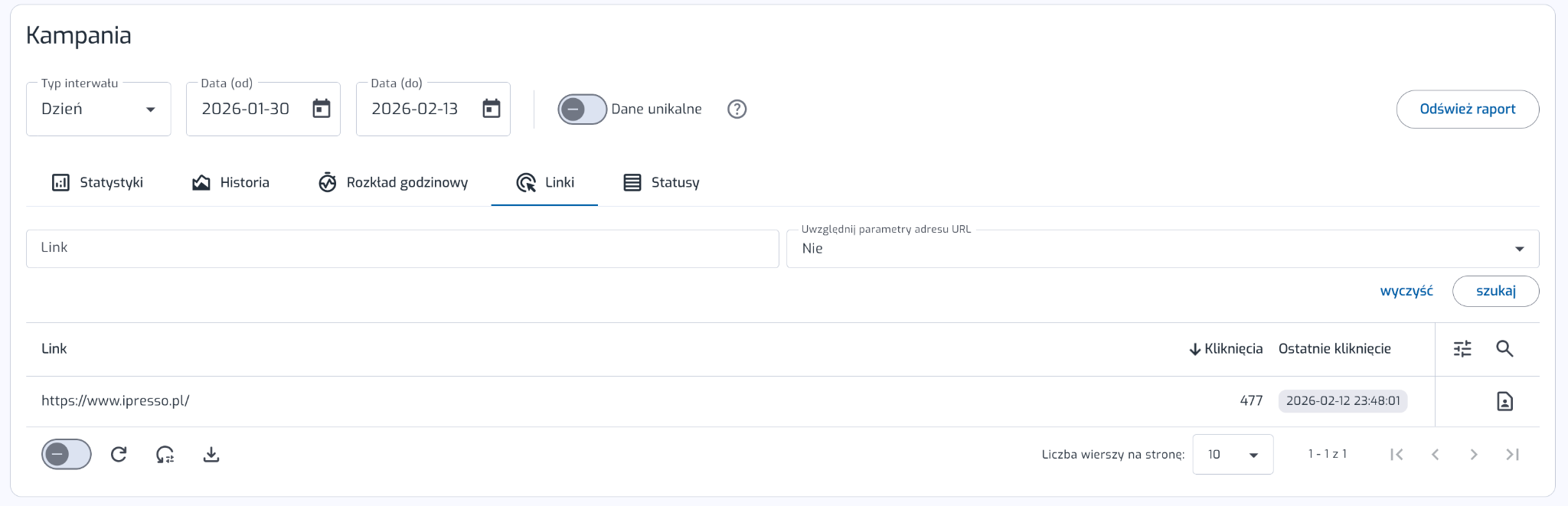
Link: Pełny adres URL, do którego prowadziło kliknięcie w wiadomości (np. https://www.youtube.com/).
Kliknięcia: Liczba interakcji z danym adresem.
Ostatnie kliknięcie: Precyzyjna data i godzina ostatniej odnotowanej interakcji z danym linkiem.
Nowe możliwości analizy (Dane unikalne vs Całkowite) Warto zwrócić szczególną uwagę na przełącznik „Dane unikalne” znajdujący się w górnym panelu filtrów.
Gdy przełącznik jest wyłączony (widok domyślny): Otrzymujemy dane odpowiadające za całkowitą liczbę nieunikalnych (rzeczywistych) kliknięć. Oznacza to, że jeśli jeden odbiorca kliknął ten sam link 5 razy, system w tym miejscu zaliczy to jako 5 kliknięć.
Gdy przełącznik jest włączony: Tabela przeliczy wartości i wskaże jedynie unikalne kliknięcia (jeden odbiorca = jedno kliknięcie), co pozwala ocenić, do jak szerokiego grona faktycznie dotarł dany odnośnik.
Filtrowanie i wyszukiwanie Panel został wzbogacony o zaawansowane opcje wyszukiwania. Oprócz standardowego wyboru zakresu dat, możesz filtrować wyniki po:
Wyszukiwarce linków: Pozwala na szybkie odnalezienie konkretnego adresu URL w przypadku rozbudowanych kreacji. Co ważne, z listy rozwijanej możesz określić opcję „Uwzględnij parametry adresu URL”, co jest kluczowe, jeśli stosujesz tagi UTM i chcesz rozróżnić kliknięcia z różnymi parametrami śledzącymi.
Podgląd kontaktów Na samym końcu każdego wiersza w tabeli znajduje się ikona dokumentu. Zastępuje ona dawny czerwony przycisk „kontakty”. Kliknięcie w tę ikonę pozwala na płynne przejście do sekcji Managera kontaktów iPresso, gdzie znajduje się szczegółowa lista osób, które kliknęły dany link. To doskonałe narzędzie do budowania segmentów na podstawie zaangażowania.
Statusy
Ostatnim elementem indywidualnego raportu z wysyłki e-mail jest sekcja “Status”. Możemy podejrzeć poszczególnych odbiorców naszego e-maila oraz sprawdzić takie elementy jak:
- adres e-mail, na który przesłano kampanie,
- datę wysłania,
- datę otwarcia,
- status.
System iPresso daje możliwość filtrowania odbiorców po konkretnym statusie. Możliwość filtrowania jest dostępna dla poniższych statusów:
- wszystkie,
- czeka na wysłanie - jeśli nie realizujemy wysyłki od razu, tylko planujemy wysyłkę po pewnym czasie np. jutro o godzinie 8:15,
- wysłane,
- potwierdzone dostarczenia - oznacza, że serwer pocztowy potwierdził otrzymanie e-maila,
- otwarte,
- wysyłka anulowana - z takich powodów jak: wyczerpany limit wysyłek e-mial na koncie iPresso, błędny adres email, contact policy, oraz manualne anulowanie wysyłki przez użytkownika iPresso,
- wypisani z subskrypcji,
- wysyłka nie powiodła się - dotyczy tych wysyłek, w których dostaliśmy odpowiedź z serwera poczty oznaczoną jako hard-bounce (np. z powodu nieistniejącego adresu e mail) w takim przypadku system iPresso oznacza takie adresy flagą “Błędny adres e-mail”, co uniemożliwia dalsze wysyłanie e-maila do tak oznaczonych kontaktów.
Dodatkowo, klikając w przycisk „PRZEJDŹ DO MENADŻERA KONTAKTÓW” masz możliwość podejrzenia odbiorców z konkretnym statusem wysyłki oraz możesz stworzyć segment z takimi odbiorcami, który może zostać wykorzystany do następnych kampanii e-mail marketingowych.
Komentarze
Komentarze: 0
Zaloguj się, aby dodać komentarz.